Покрокове керівництво з додавання фільтру "Колір" для тестової категорії "demo1"
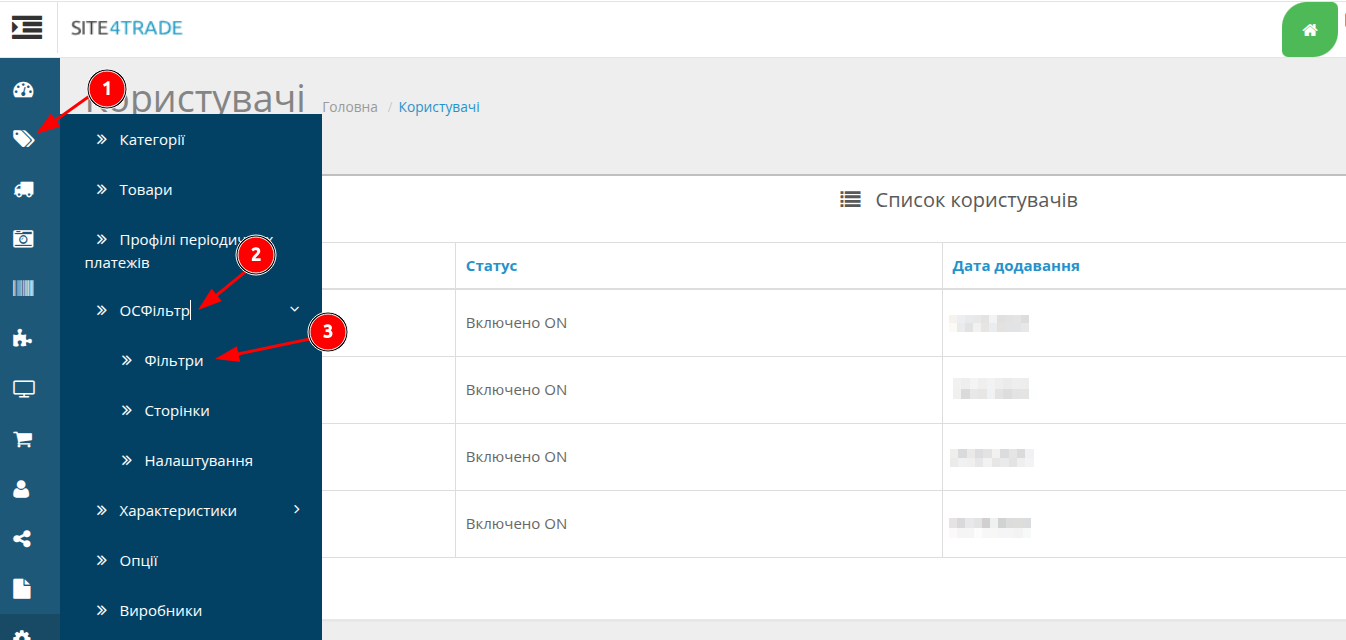
Крок 1. Переходимо в модуль OCФільтр
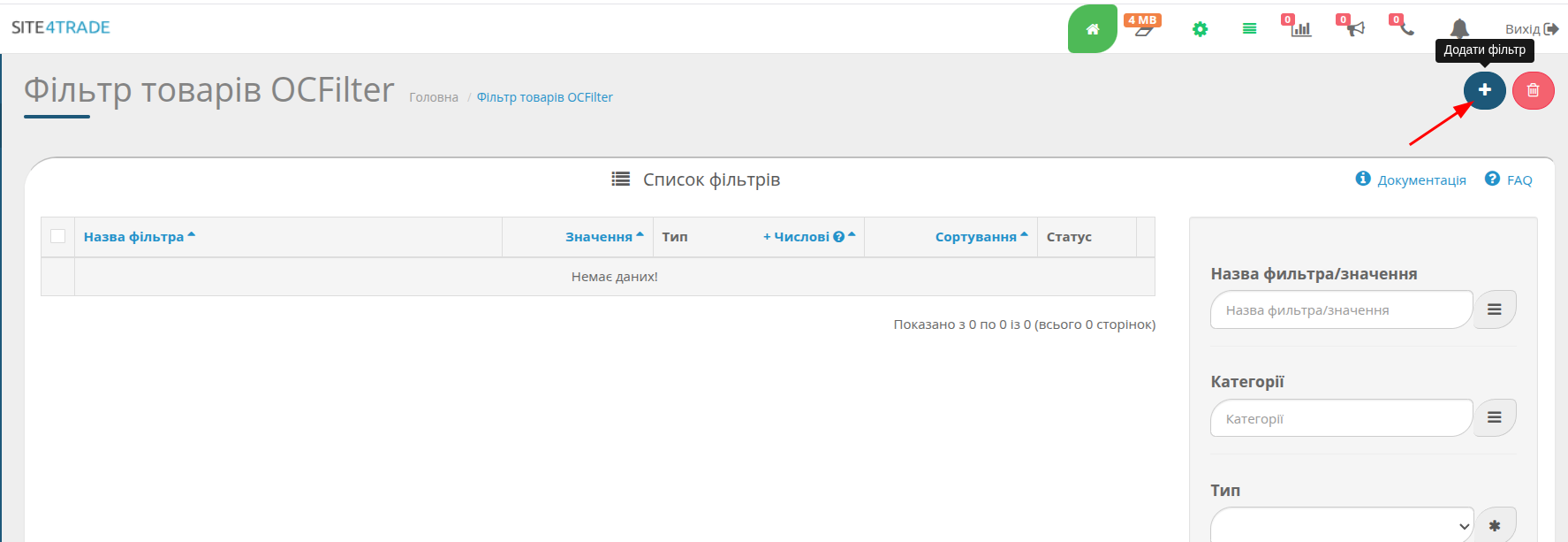
Крок 2. Натисніть кнопку Додати (синій кружечок з плюсом у верхньому правому кутку).
Відкриється порожня форма фільтру, в якій вам необхідно ввести Назву фільтру і вибрати Категорію чи Категорії, для якої (яких) він створюється. Вводимо назву "Color" і вибираємо тестову категорію "demo1". Також необхідно активувати функцію використання кольору, оскільки ми робимо фільтрацію по кольорам:
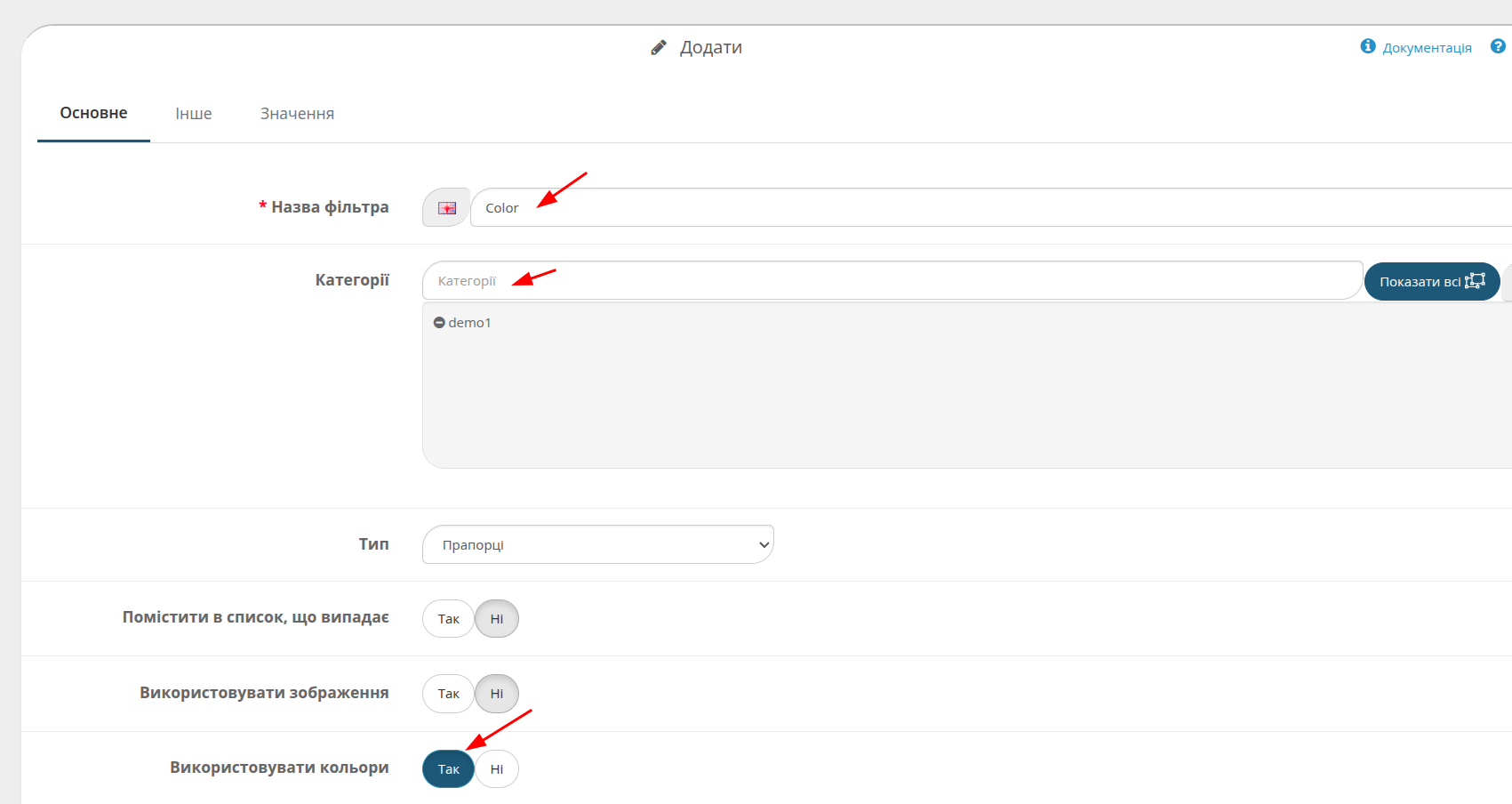
Збережіть введені дані синьою кнопкою "Застосувати", щоб не втратити дані цієї вкладки!
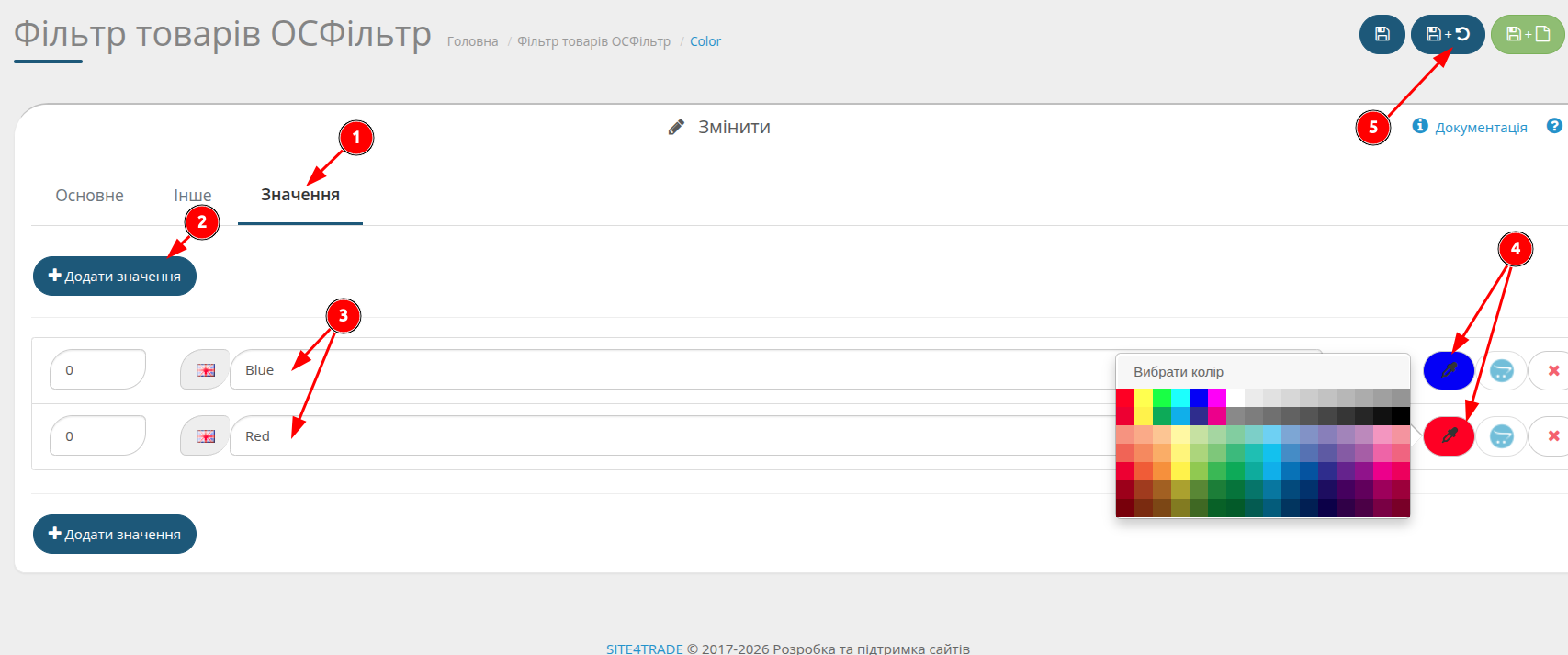
Крок 3. Переходимо у вкладку "Значення" та прописуємо всі можливі кольори, за якими будемо фільтрувати товари. Вибираємо необхідний колір в палітрі кольорів для кожного значення і зберігаємо зміни:
Прив'язуємо кольори до потрібних товарів
Ми вже створили фільтр "Color" для категорії "demo1", але щоб він запрацював, треба призначити кожному товару Колір для фільтрації.
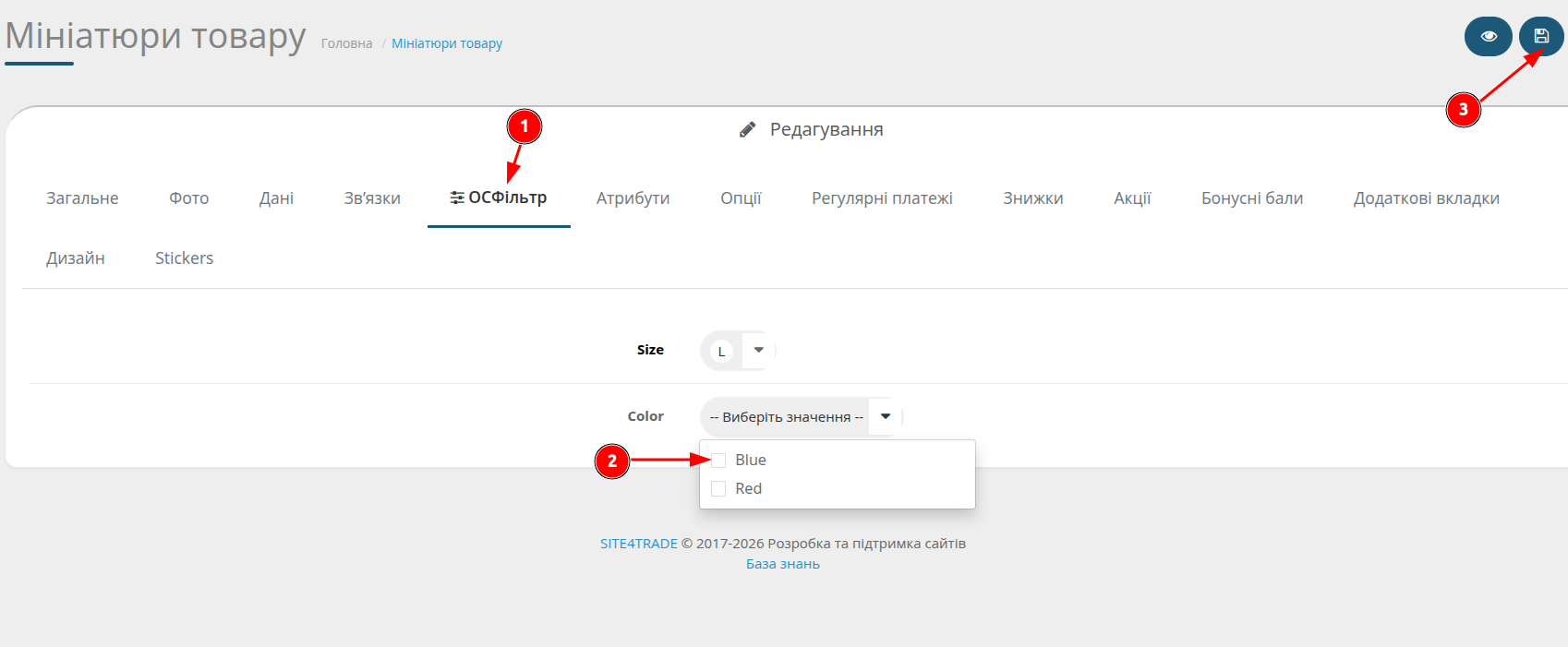
Крок 4. Переходимо в перший товар, до якого будемо прив'язувати колір. Вибираємо значення Blue і зберігаємо налаштування:
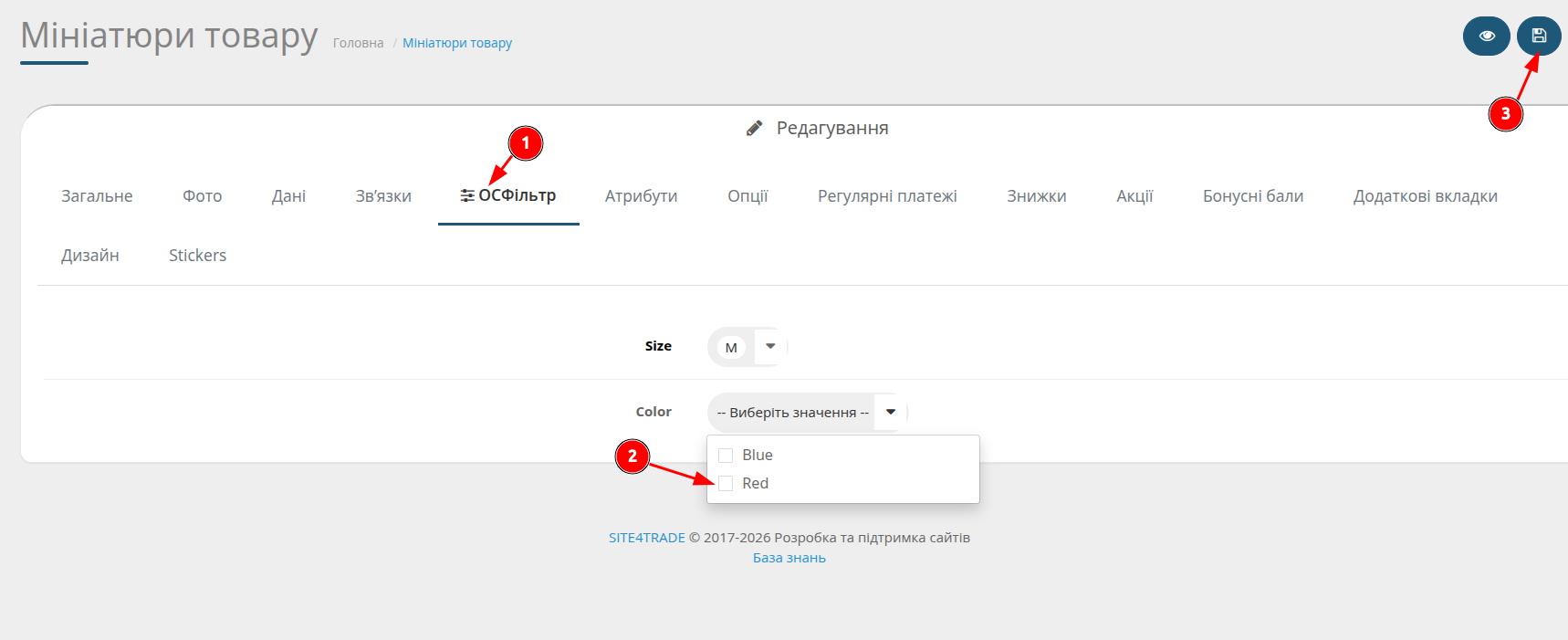
Крок 5. Переходимо в другий товар, до якого будемо прив'язувати колір. Вибираємо значення Red і зберігаємо налаштування:
На цьому налаштування фільтру "Color" завершено. Тепер можна перейти в категорію "demo1" і подивитись, як все виглядає:
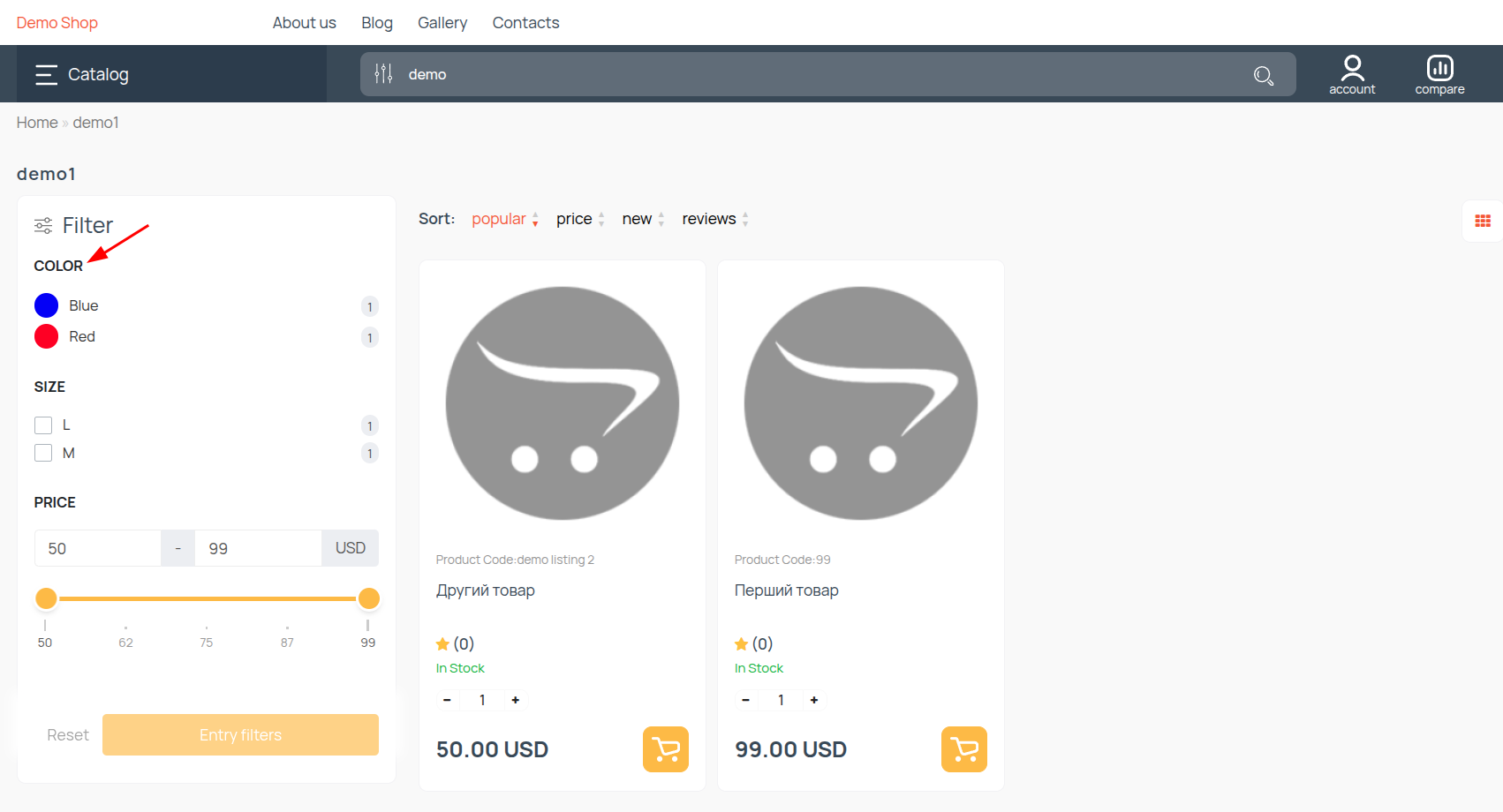
Спробуйте самостійно відфільтрувати товари по конкретному кольору. Для цього необхідно вибрати відповідний колір і натиснути кнопку "Show".