Опції - додаткові характеристики товару, які можуть обрати покупці під час замовлення. Це дозволяє зробити товар більш гнучким і адаптованим під потреби клієнта. Опції можуть впливати на ціну (збільшувати або зменшувати її), кількість. Дозволяють клієнту обрати бажану конфігурацію (наприклад, колір, розмір, матеріал тощо).
Як створюється нова опція?
1. Необхідно створити шаблон опції
2. На основі шаблона опції необхідно створити опцію в самому лістингу.
Приклад створення опції вибору кольору у вигляді випадаючого списку (переліку)
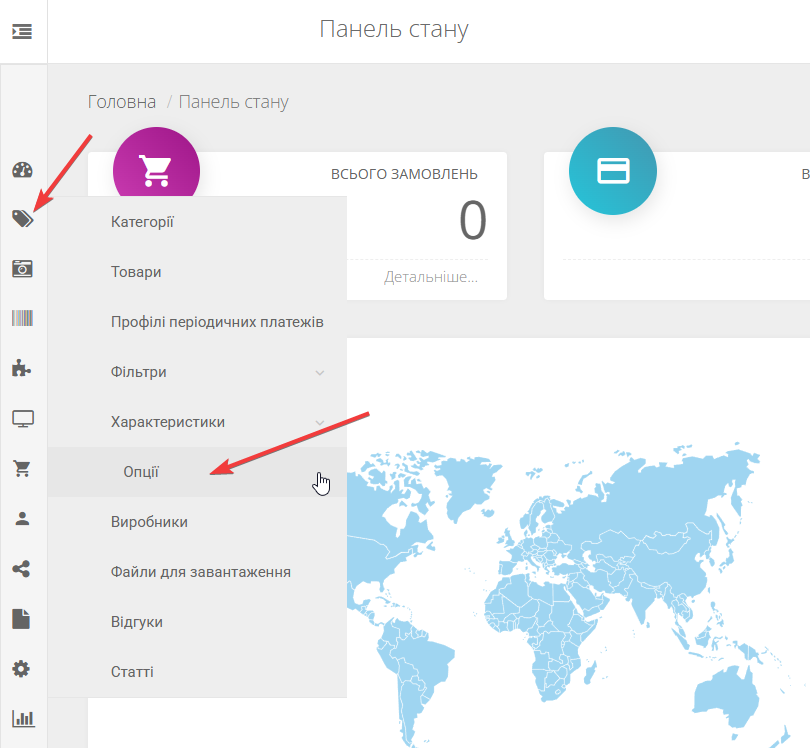
Крок 1: Переходимо в меню створення шаблонів опцій.
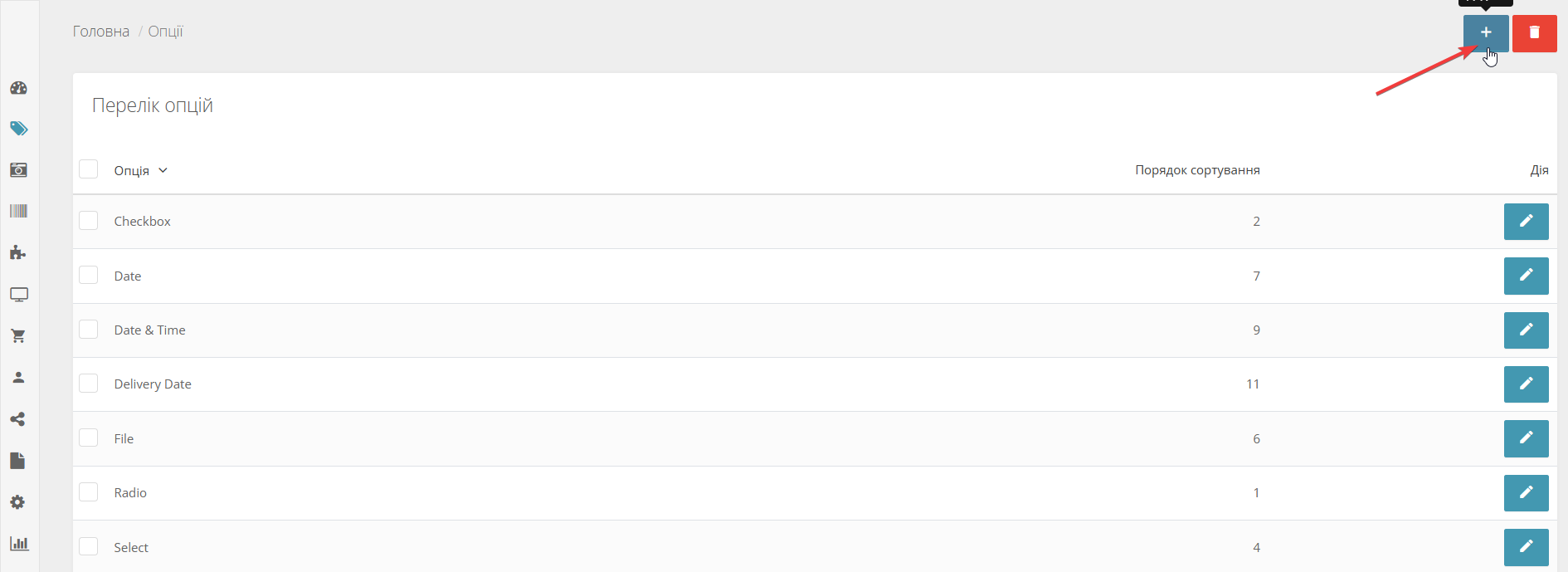
Крок 2: додаємо новий шаблон.
Крок 3: Створюємо шаблон опції. Назвемо його "Сolor".
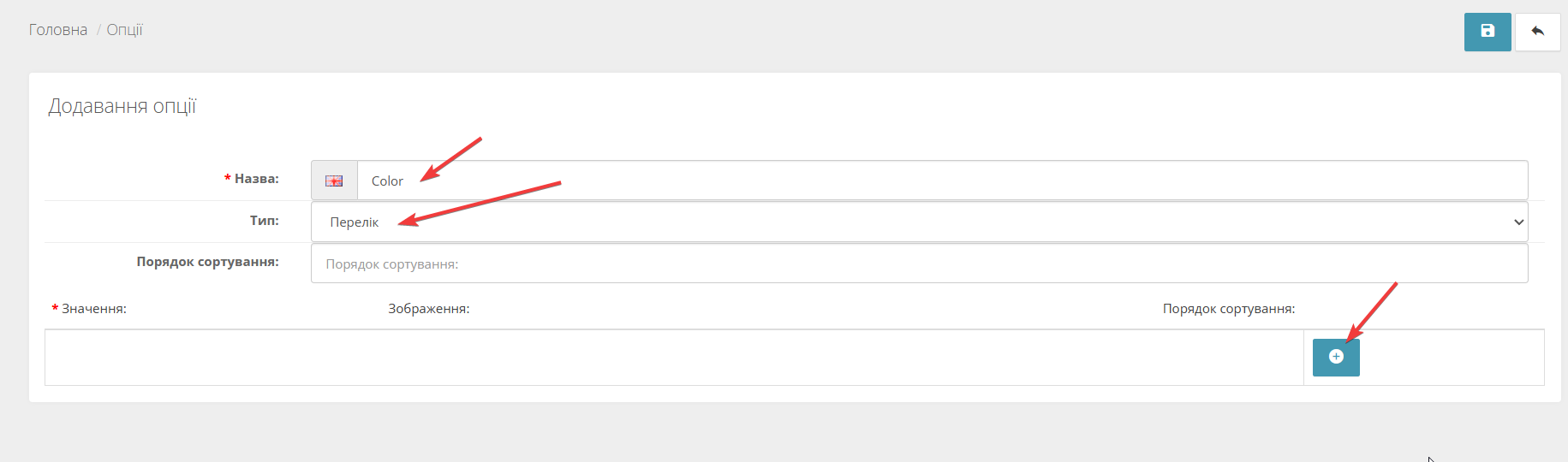
Крок 4: Заповнюємо шаблон опції. Вводимо назви кольорів і зберігаємо його.
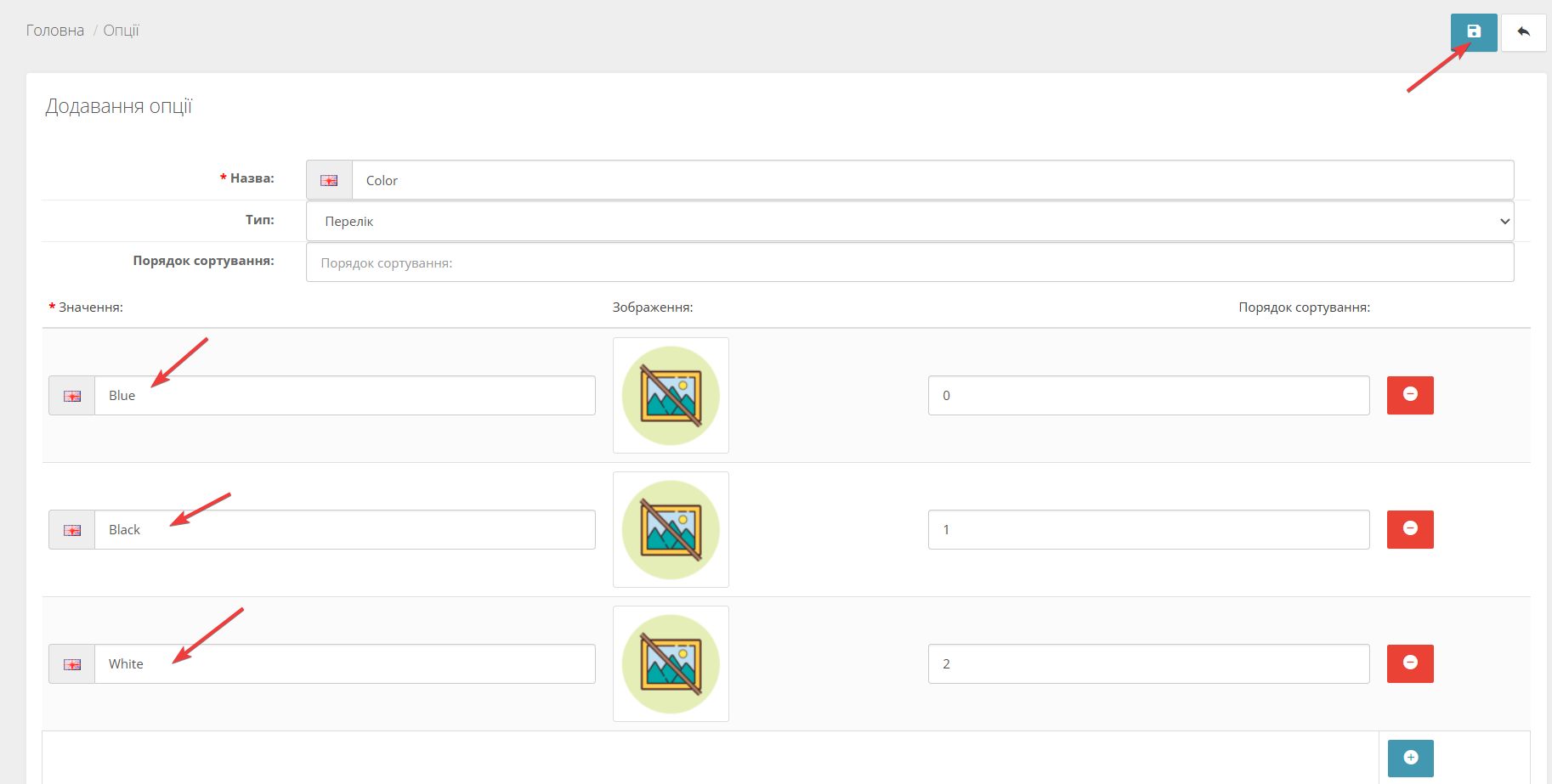
Створюємо опцію в самому товарі (лістингу) на основі попередньо створеного шаблону опції
Тепер, коли у нас є шаблон опції, ми можемо створити опцію в самому товарі, на базі цього шаблону.
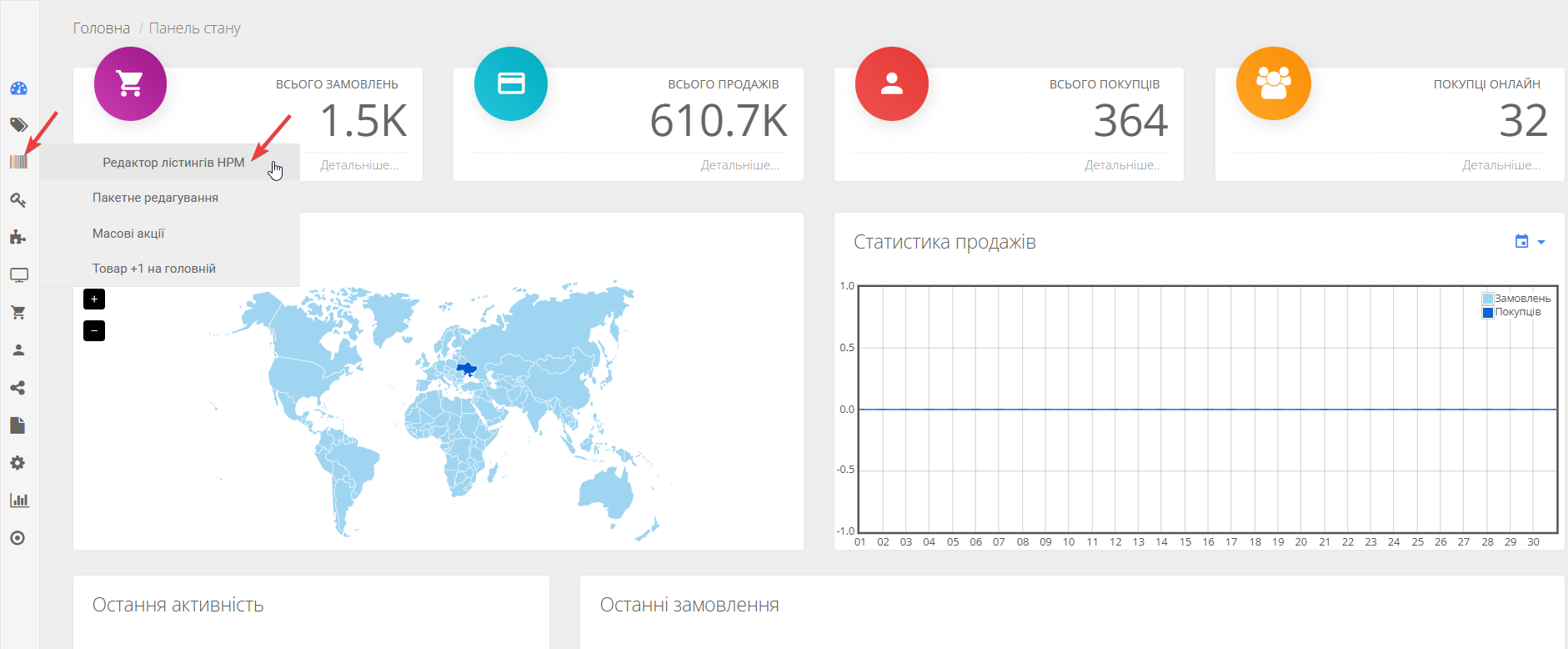
Крок 5: Переходимо в редактор лістингів HPM
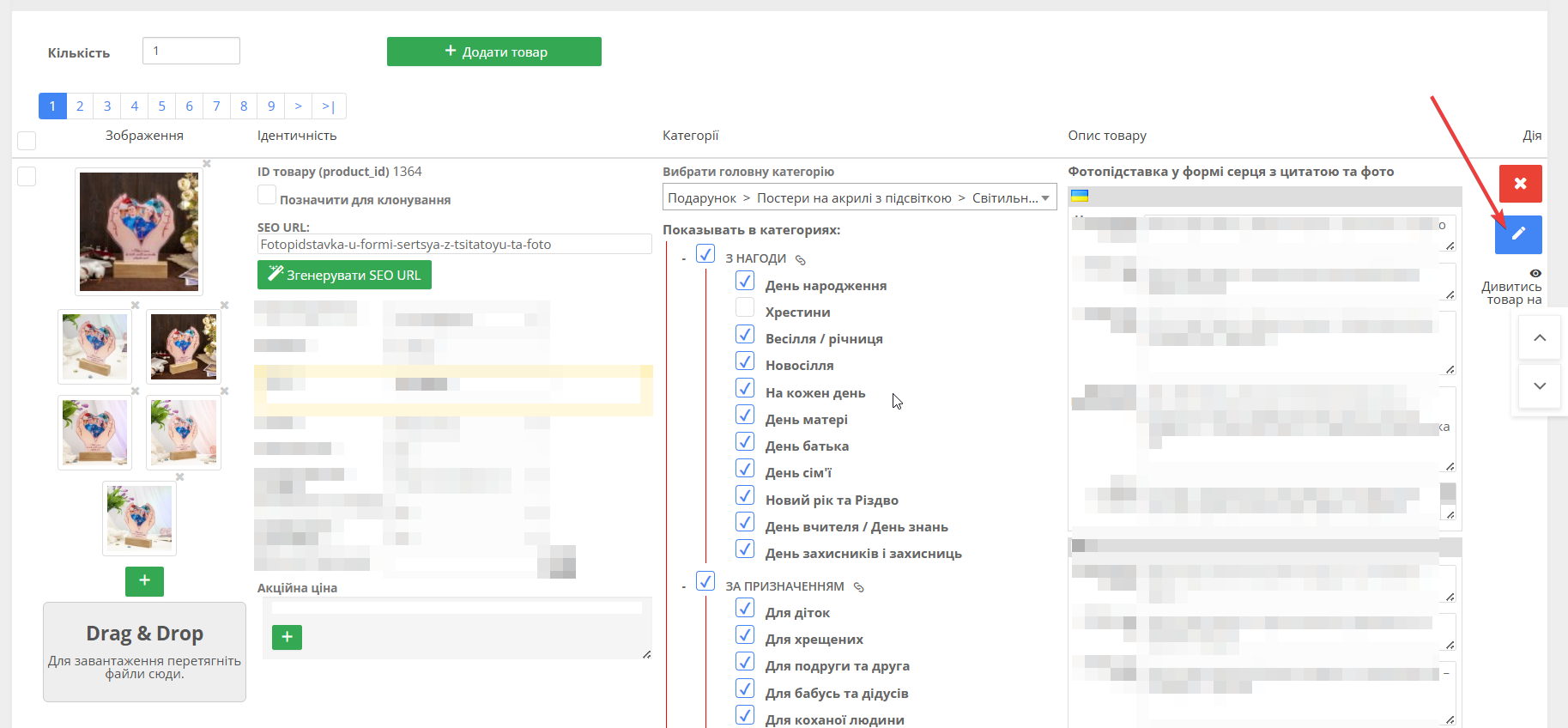
Крок 6: Переходимо в стандартний редактор товару
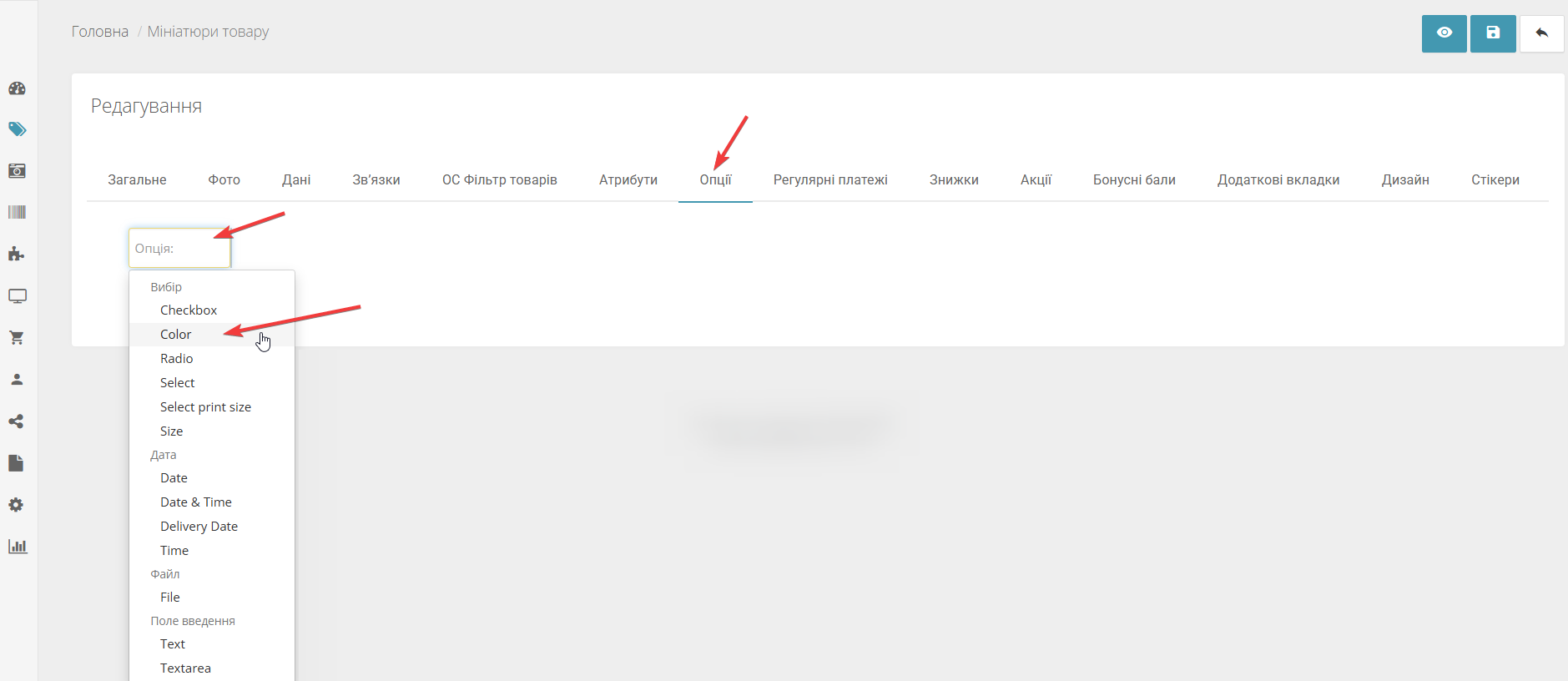
Крок 7: Створюємо опцію для товару на базі шаблону. Переходимо у вкладку "Опції", клікаємо на полі "Опція:" і вибираємо раніше створений нами шаблон "Color".
Крок 8: Робимо опцію обов'язковою і додаємо варіанти вибору.
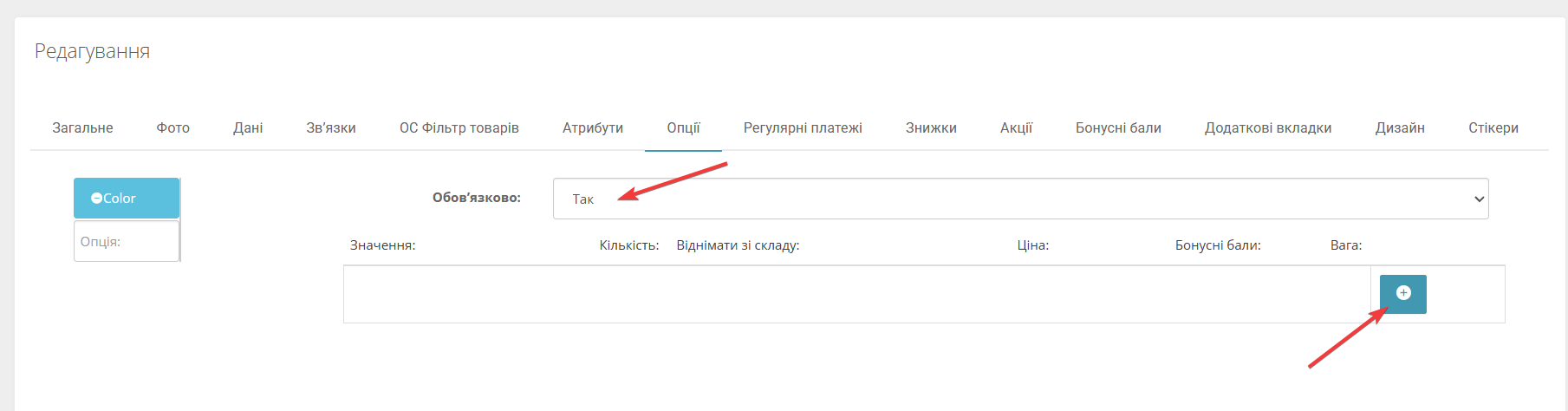
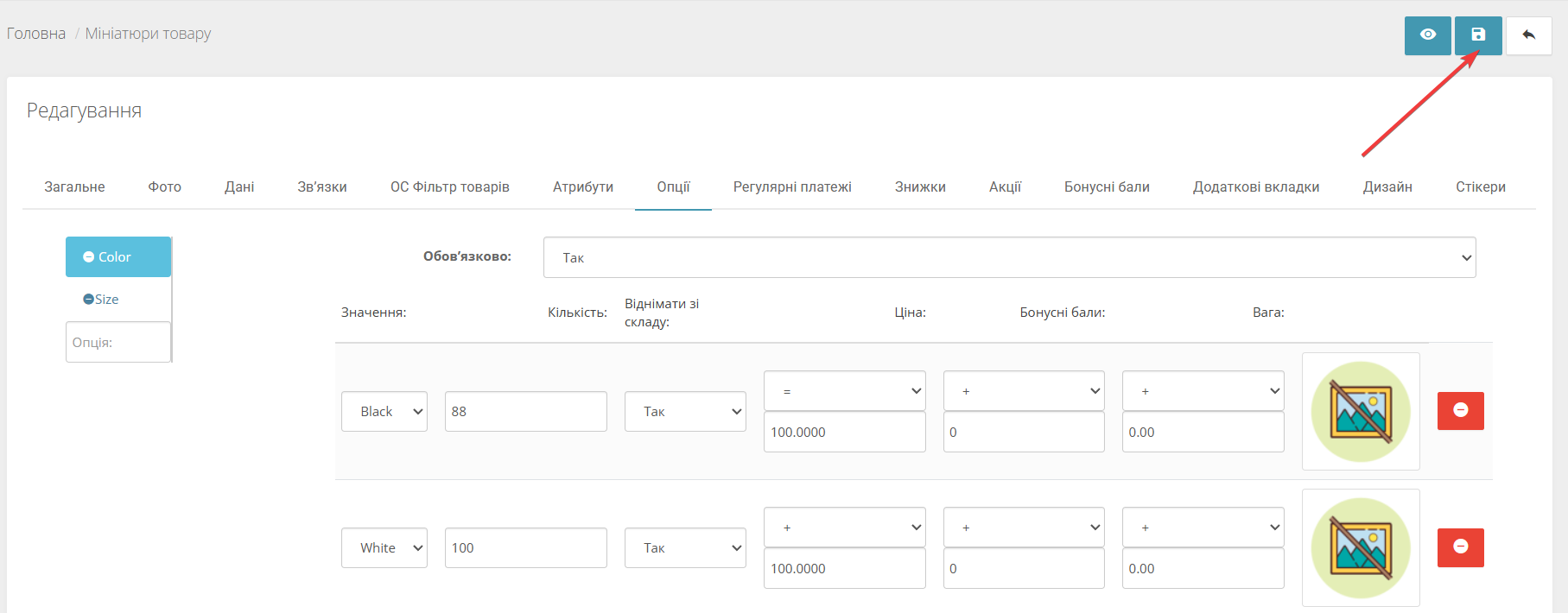
Крок 9: Налаштовуємо параметри опції. Тут у нас підтягуються кольори, які ми прописали в шаблоні опції Color. Тепер треба вибрати потрібні кольори для конкретно цього товару. Нехай для нього не потрібно використовувати всі кольори. Виберемо лише Black і White.
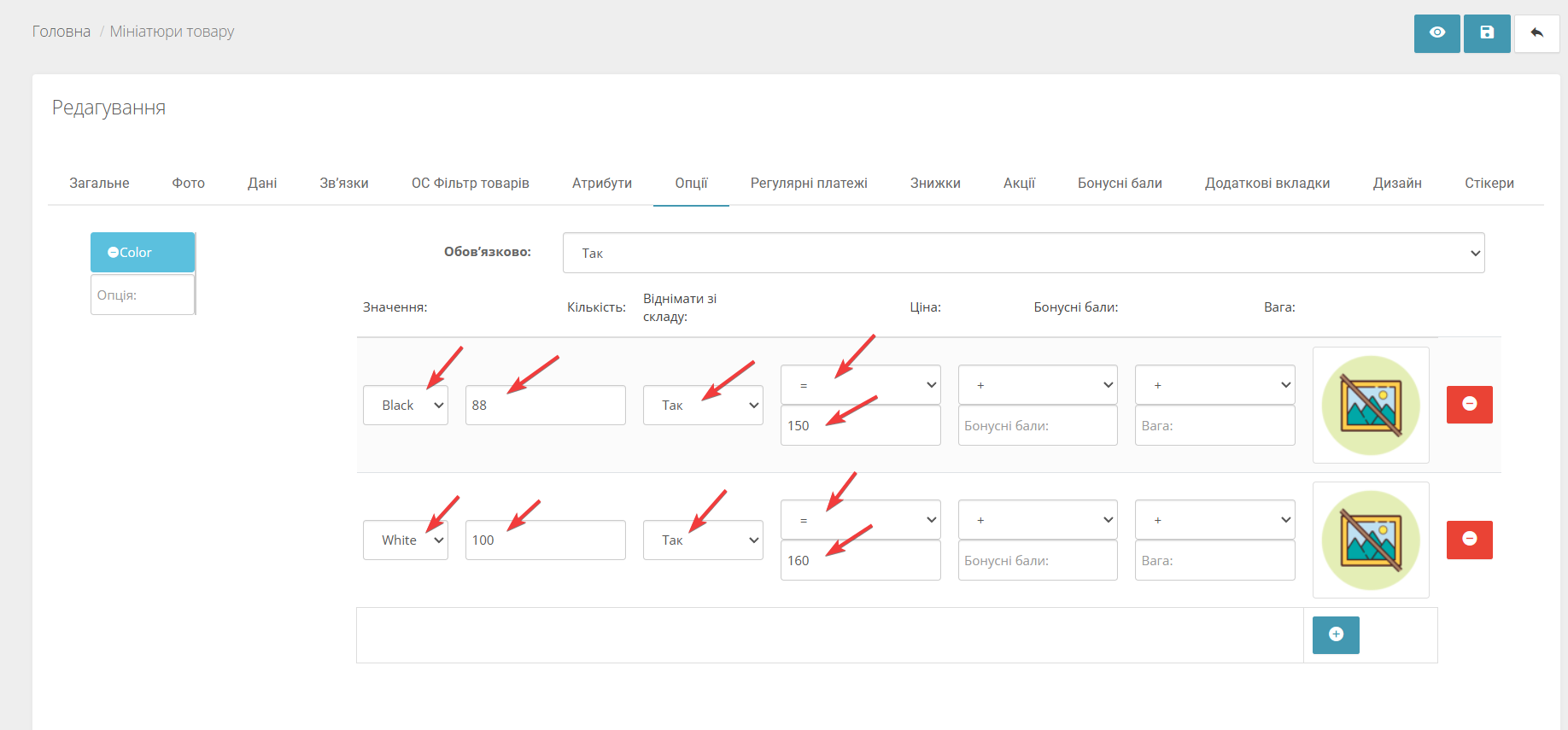
Задаємо кількість для кожної опції. Нехай товар з опцією Black буде у кількості 88 одиниць. А товар White у кількості 100.
Далі задаємо параметр "Віднімати зі складу". Цей параметр має два варіанти: "Так" або "Ні". Якщо ви вибрали "віднімати за складу - Так", сайт буде зменшувати кількість товару після покупки. Якщо вибрати "віднімати зі складу - Ні", сайт не буде віднімати кількість, і ця опція завжди буде в продажу!
Ціну опції можна задати різними способами. Для цього існує шість параметрів формування ціни:
"+" Цей параметр плюсує суму, яку ви вказали в опції, до основної ціни товару.
"-" Цей параметр віднімає суму, яку ви вказали в опції, від основної ціни товару.
"=" Цей параметр присвоює товару з даною опцією фіксовану ціну, ігноруючи основну ціну товару
"%" Задаємо ціну опції в процентах від основної ціни товару
"*" Задаємо ціну опції шляхом множення основної ціни товару на вказане нами число
"/" Задаємо ціну опції шляхом ділення основної ціни товару на вказане нами число
На практиці, частіше за все, використовується або "=" або "+". Розберемо більш детально:
Якщо у вас основна ціна товару - 10$, а ціна опції задана як = 100$, загальна ціна товару з цією опцією складе 100$. Параметр = заміняє базову ціну товару на ціну опції.
Якщо у вас основна ціна товару 10$, а ціна опції задана як + 100$, загальна ціна товару з цією опцією складе 110$. Параметр + додасть ціну опції до базової ціни товару.
Це мінімальні налаштування, які необхідні для налаштування опцій.
Навіщо прописувати шаблон опції?
Один шаблон опції можна використовувати в багатьох товарах. Можна, наприклад, описати в шаблоні опції всі можливі кольори під різні товари, і уже в кожному окремому товарі вибирати потрібні кольори саме під цей товар. Розробники двигуна вважають такий підхід максимально чітким і універсальним, особливо якщо на сайті велика кількість лістингів.
Таким чином можна прописувати вибір розміру, формат, довжину, ширину, все що завгодно!
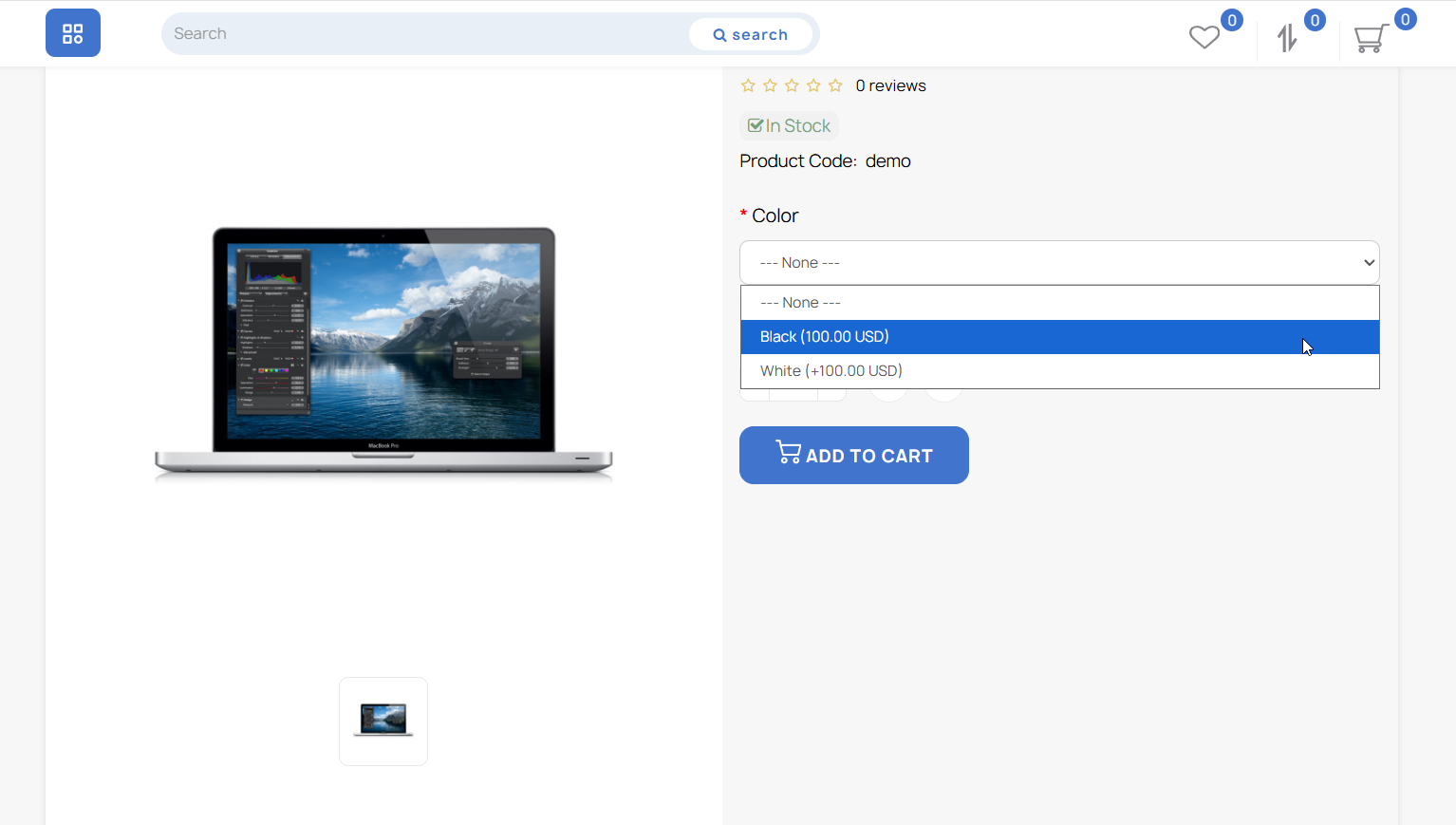
Як виглядає опція типу Список (Перелік) на сайті в картці товару:
Чи може один товар мати декілька опцій?
Так, на наших сайтах один товар може мати скільки завгодно опцій. У одного з наших клієнтів в одному товарі було використано 18 різноманітних опцій.
Як додати декілька опцій в один товар?
Дуже просто! Після налаштування всіх параметрів першої опції (в нашому випадку, опції Сolor), необхідно вибрати наступний шаблон опції в полі "Опції:" і аналогічним чином налаштувати його. Виберемо шаблон Size.
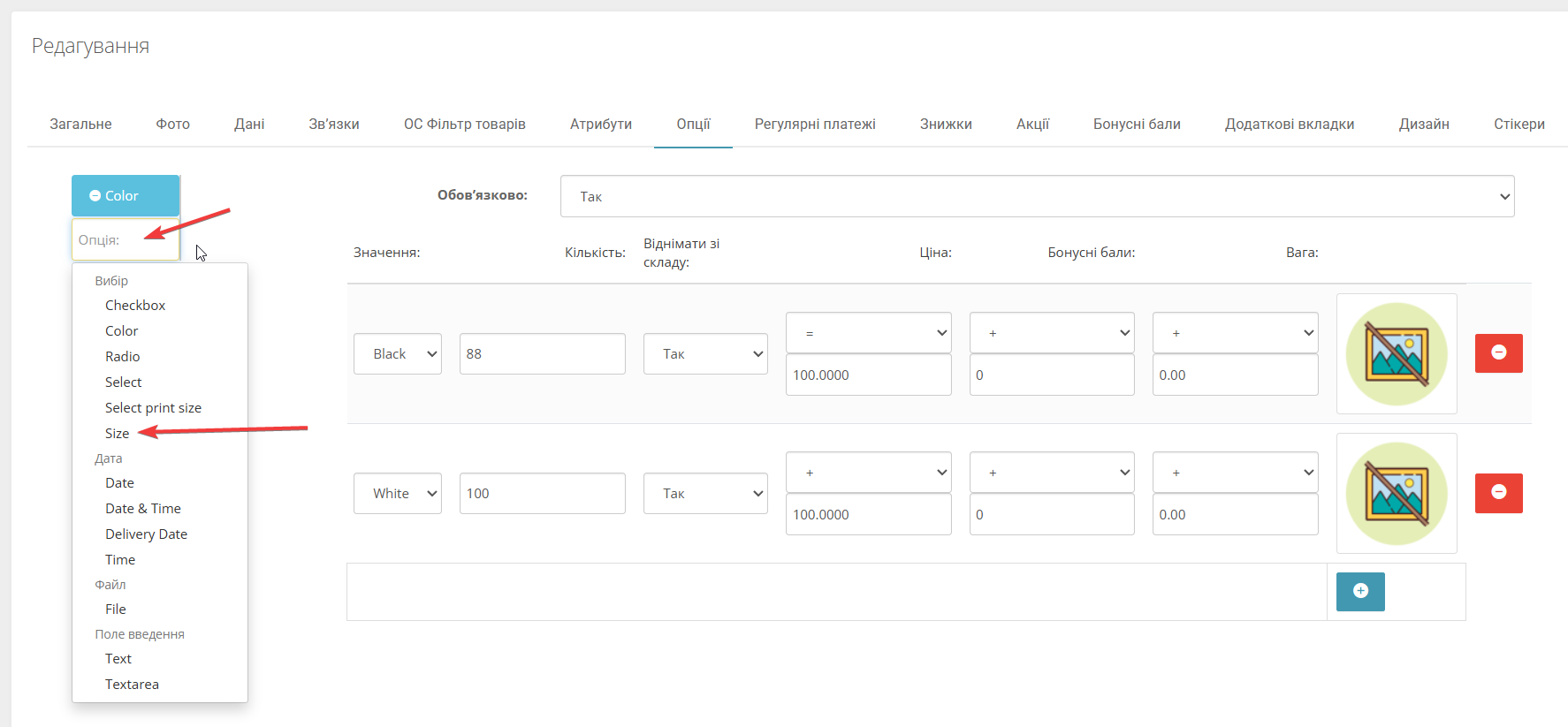
Перша, друга, наступні опції, всі вони працюють незалежно одна від одної. Таким чином можна гнучко реалізувати формування ціни товару.
Після внесення всіх налаштувань не забувайте натискати кнопку "Зберегти", оскільки стандартний редактор лістингів не має функції автозбереження (на відміну від редактора HPM).