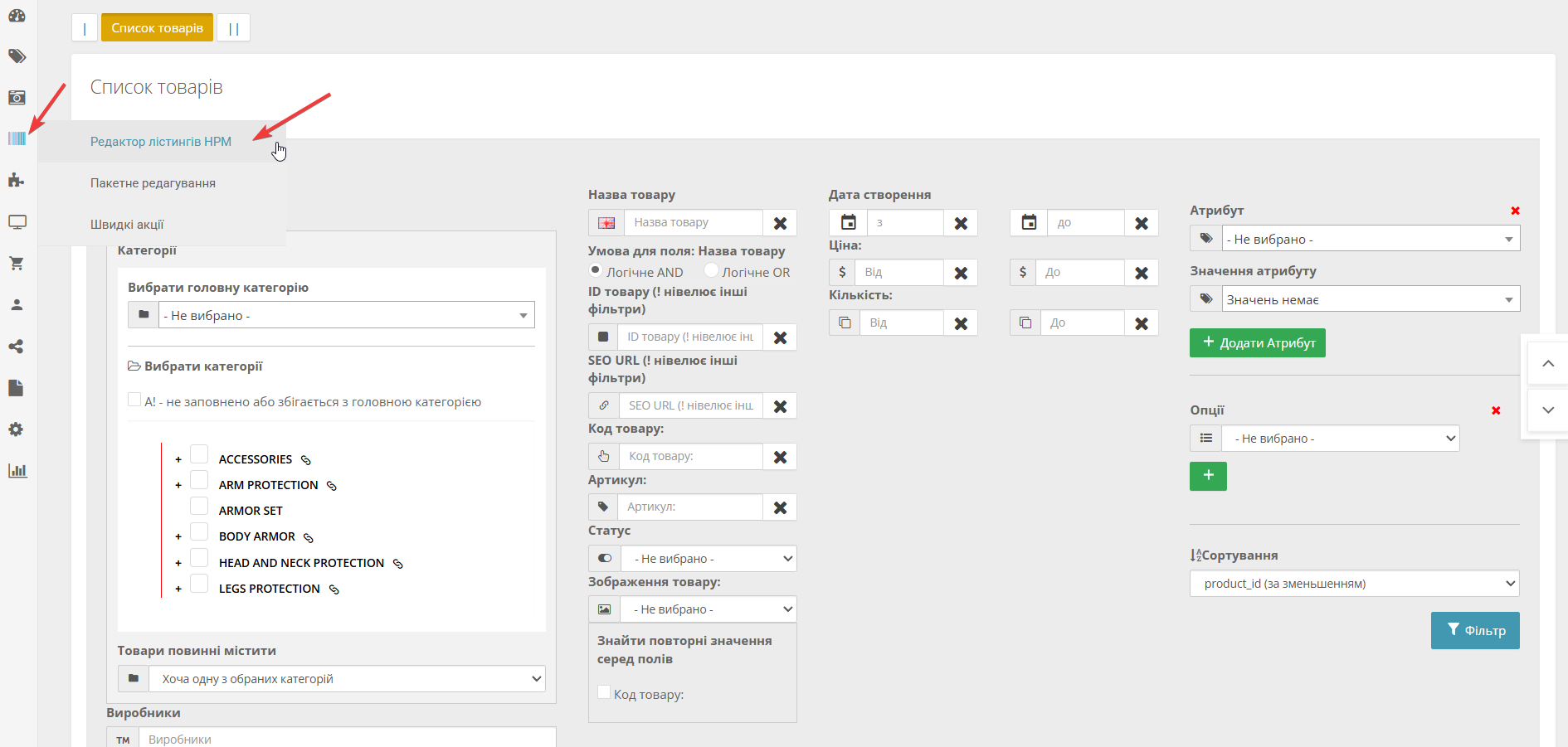
Зверху завжди знаходиться фільтр товарів, який зручно використовувати для пошуку конкретного товару. Він інтуїтивно-зрозумілий, вводите потрібний параметр і натискаєте кнопку "Фільтр", що знаходиться в правому нижньому кутку. Модуль відфільтрує всі товари по заданому критерію.
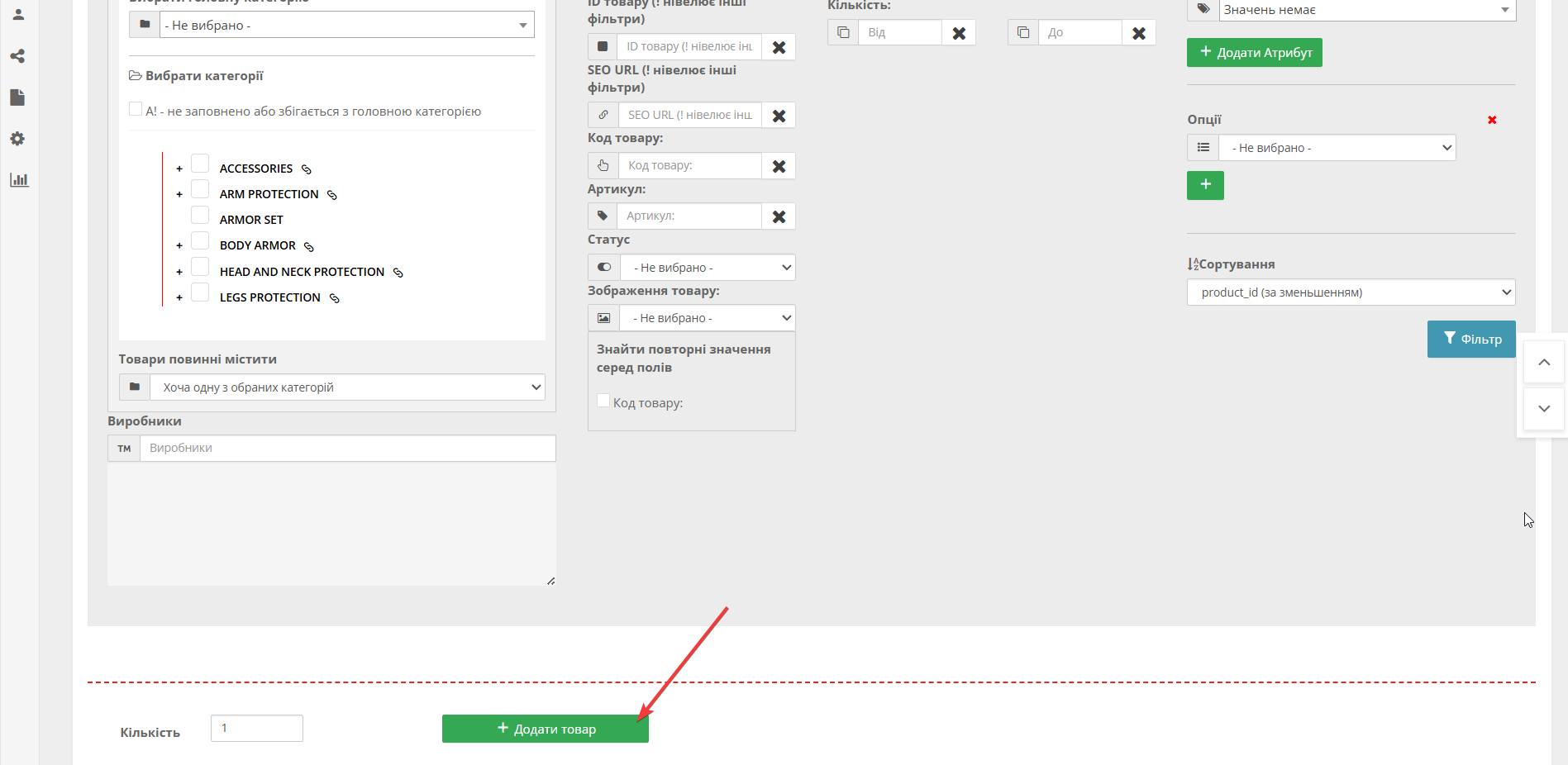
Для того, щоб додати товар, необхідно опуститись трохи нижче і знайти зелену кнопку "Додати товар". Натисніть її.
Після цього відкриється шаблон створення нового товару. Шаблон має функцію автозбереження, тобто зміни, які ви вносите, зберігаються автоматично.
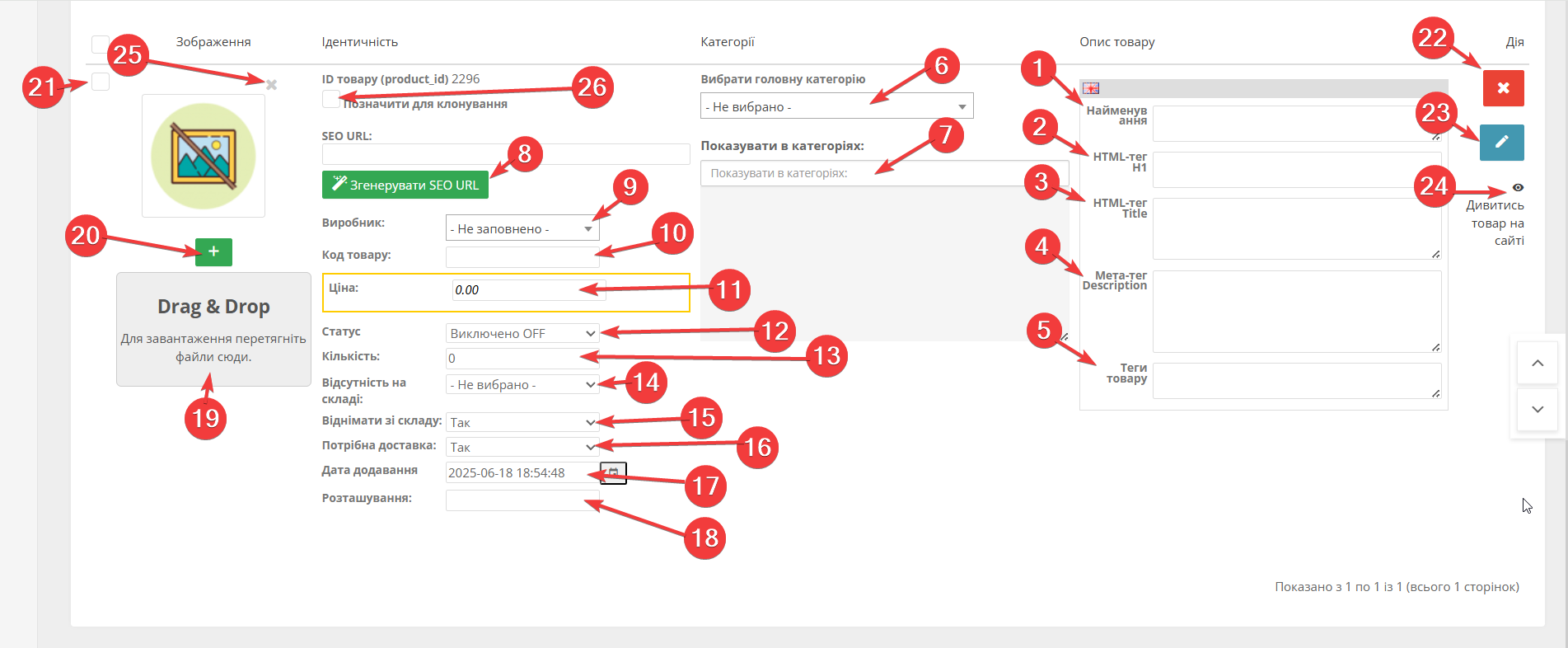
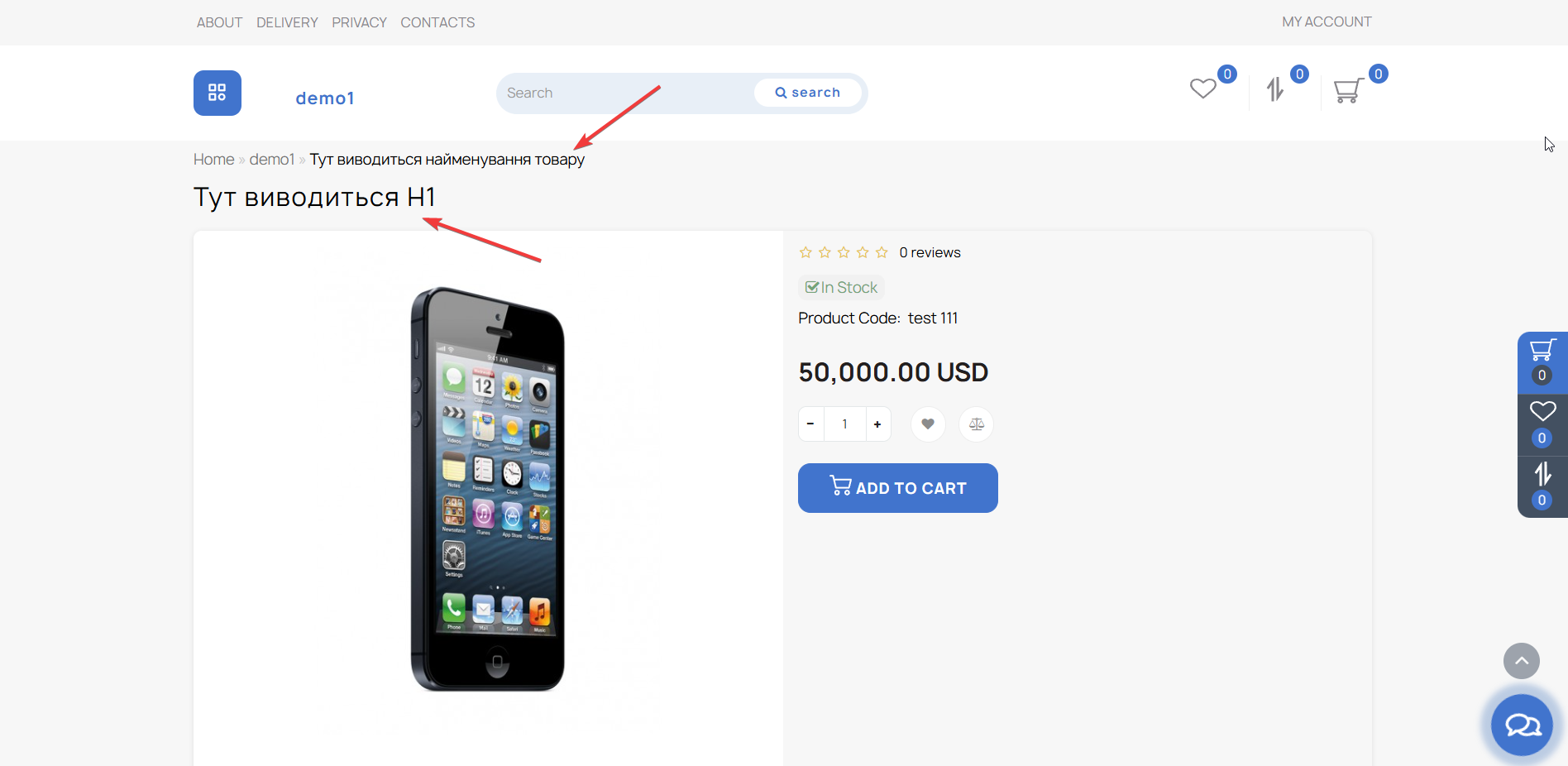
#1 Найменування товару - це спеціальне поле, яке виводиться в клієнтській частині в хлібних крихтах. Воно необхідне в тому числі для правильної роботи двигуна сайту і не може бути порожнім! Напряму не впливає на SEO.
Приклад Найменування: Stunning oil painting – captivating colors and expressive brushstrokes
#2 H1 - Заголовок сторінки - одне з найважливіших полів з точки зору SEO, по якому Google визначає "про що ця сторінка". Має бути унікальним в рамках конкретного товару і серед товарів загалом. Якщо поле не заповнене, сайт автоматично продублює в нього вміст з Найменування (що погано, оскільки поле буде не унікальним в рамках товару. Але це краще, ніж не заповнити взагалі).
Приклад H1: Discover the beauty of handcrafted oil paintings, a masterpiece for your space
На скріншоті нижче показано сторінку товару, де відображається Найменування та H1:
#3 Тайтл (HTML-тег Title) - спеціальне поле, яке також виводиться в клієнтській частині (формує назву вкладки сторінки) і бере участь у формуванні сніпета Google. Є одним з найважливіших полів з точки зору SEO. Якщо це поле не заповнене, сайт автоматично продублює в нього вміст з Найменування. Має бути унікальним серед товарів сайту, може дублюватись з Найменуванням.
Приклад Title: Stunning oil painting – captivating colors and expressive brushstrokes
В нашому випадку ми продублювали Найменування у Тайтл. Те, що вони будуть збігатися, абсолютно нормальна практика, оскільки Найменування не бере участі в SEO. Робити їх відмінними, не доцільно.
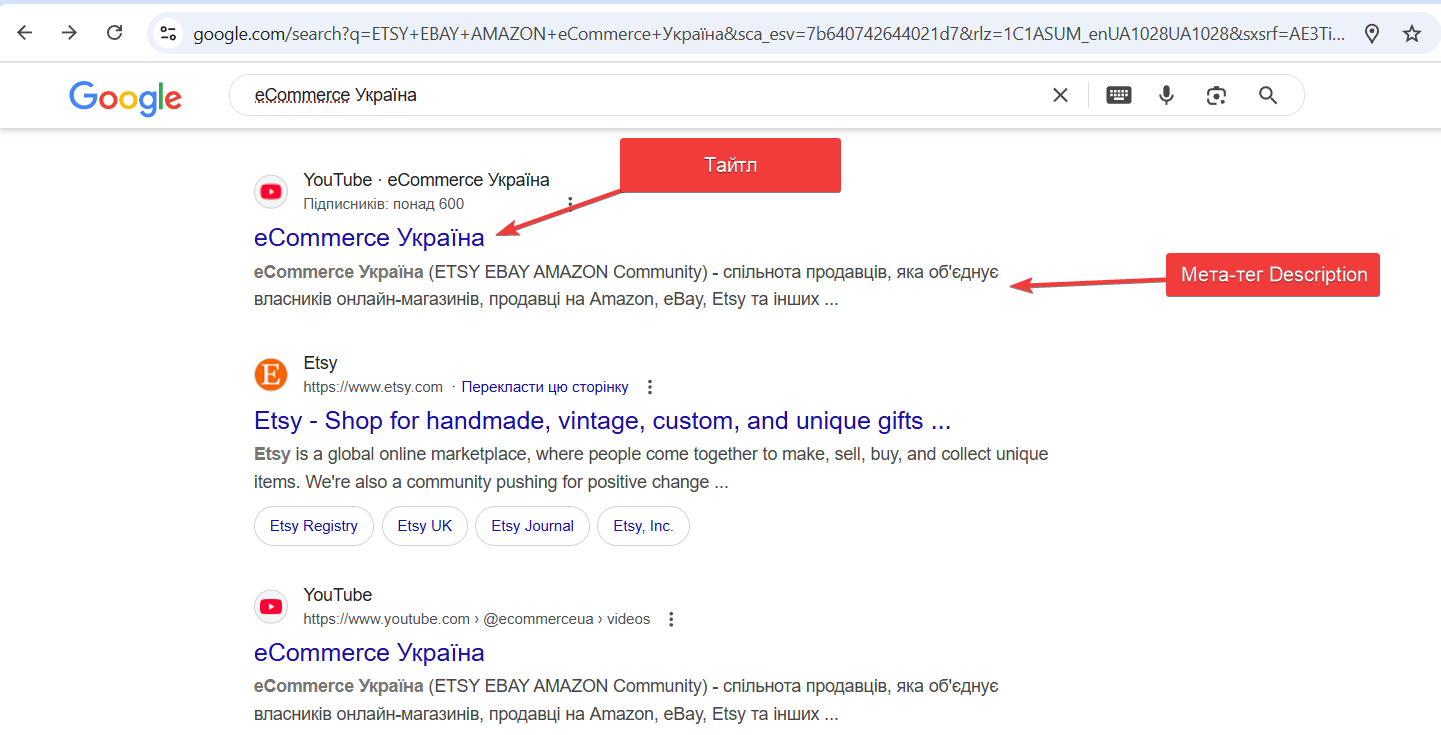
#4 Мета-тег Description - короткий опис сторінки - Бере участь у формуванні сніпета Google, виводиться під Тайтлом. Має бути унікальним серед товарів сайту.
Приклад Мета Description: Explore exquisite oil paintings that bring life to any room. Each artwork is crafted with vibrant colors and intricate details, perfect for art lovers seeking timeless elegance and emotional depth
От так виглядає Тайтл і Мета-тег Description в результатах видачі Google:
#5 Теги товару - це пошукові фрази, які використовуються для внутрішнього пошуку на сайті. Покупець вводить в пошук на сайті ключове слово, і отримує результати видачі на основі Найменування та тегів товару. Теги не беруть участі в SEO.
#6 Головна категорія товару - це основна категорія, до якої належить конкретний товар. В системі управління магазином кожен товар може бути пов’язаний з однією або кількома категоріями, але головна категорія може бути лише одна. Важливо точно задати головну категорію, оскільки це спрощує управління товарами (про це згодом).
#7 Показувати в категоріях - тут ви можете вибрати додаткові категорії товару (підкатегорії). Тобто один той самий товар можна показувати не лише в головній категорії цього товару, а й в інших категоріях, які ви виберете.
#8 Згенерувати SEO URL - це оптимізований формат адреси веб-сторінки, який розроблений для покращення її читабельності, як для користувачів, так і для пошукових систем. SEO URL генерується один раз. Перегенеровувати його може бути шкідливим з точки зору SEO. Генерувати SEO URL можна лише в тому випадку, якщо у вас заповнене поле #1 Найменування товару.
Приклад звичайного URL:
https://store.com/index.php?route=product/category&path=57_62
Приклад SEO URL:
https://store.com/smartphones/samsung/galaxy-s6
#9 Виробник - тут ви маєте вибрати виробника товару, наприклад, ім'я вашого бренду. Виробник чи виробники створюються на сайті заздалегідь. Якщо у вас нема потрібного виробника, зверніться в сапорт.
#10 Код товару - це унікальний ідентифікатор, який присвоюється кожному товару в магазині. Він використовується для однозначної ідентифікації товару в системі управління магазином. Має бути унікальним. Тобто на сайті не має бути двох чи більше товарів з однаковим кодом товару! Це поле не бере участі в SEO, однак, є важливим для реклами. Формат коду товару ви можете придумати самостійно.
#11 Ціна - в цьому полі необхідно задати базову ціну товару. Якщо ви будете використовувати опції (варіації) товару, тоді базова ціна має відповідати найменшій вартості опції.
#12 Статус - це перемикач, який включає чи виключає товар на сайті. Якщо ви хочете, щоб товар відображався на сайті, виберіть "Включено ON". Щоб не відображався - "Виключено OFF". Якщо Google вже проіндексував товар, виключення товару створить 404 помилку і це може погано сказатись на органічному трафіку. Виключати товар краще лише в тому випадку, коли він вже ніколи не з'явиться на сайті. Якщо є така необхідність, зверніться в сапорт за правильним алгоритмом дій.
#13 Кількість - в цьому полі необхідно задати кількість одиниць товару в наявності. Це є базова кількість. Якщо ви будете використовувати опції товару і по кожній опції у вас буде своя кількість, тобі базова кількість має дорівнювати сумі кількості всіх опцій.
Наприклад ви продаєте постери. Опція 1 - постер розміром А4 у кількості 100 одиниць. Опція 2 - постер розміром А3 у кількості 200 одиниць. Тобі базова кількість товару буде складати 300 одиниць (сума кількості всіх опцій).
#14 Відсутність на складі. За замовчуванням в цьому полі у нас є два варіанти вибору: In Stock (в наявності) та Out of Stock (нема в наявності). В цьому полі треба вибрати статус, який буде присвоєно товару, якщо його базова кількість буде дорівнювати нулю (тобто коли весь товар розпродано). Рекомендуємо завжди вибирати статус Out of Stock (нема в наявності).
Що буде, якщо залишити товару статус In Stock (в наявності) в цьому полі? В такому випадку, коли весь товар буде розпродано, інші клієнти будуть бачити статус товару In Stock (в наявності) але це буде неправдою. Покупець буде бачити статус в наявності і не буде розуміти, чому сайт не дає купити товар.
Важливо: в цьому полі завжди має бути вибраний статус Out of Stock (нема в наявності)!
Чому це поле існує взагалі? Тому що іноді є необхідність додати статус "очікується надходження" чи реалізувати якусь іншу логіку взаємодії покупця з вашим магазином.
#15 Віднімати зі складу - це поле має два варіанти вибору, Так (віднімати) і Ні (не віднімати). Що це значить? Якщо у вас вибрано варіант Так (віднімати), тоді сайт зменшить базову кількість товару після його продажу на ту кількість одиниць, яку купить клієнт. Якщо вибрано Ні (не віднімати), сайт не буде зменшувати базову кількість.
Якщо у вас є товар, який завжди в наявності, тоді можна не віднімати зі складу (не зменшувати його кількість після продажу).
#16 Потрібна доставка. Якщо у вас товар, який потребує доставки до клієнта, тоді треба вибрати Так (доставка потрібна). Якщо, скажімо, ви продаєте цифровий товар, тобто такий товар, якому не треба логістична доставка, тоді треба вибрати Ні (доставка не потрібна).
#17 Дата додавання товару. Заповнюється автоматично при створенні нового товару. Ви можете поміняти дату на будь-яку іншу. Впливає на сортування товарів в режимі "спершу нові".
#18 Розташування товару. Це поле необхідно тим продавцям, у кого є товари на складі в іншій країні чи країнах і розташування товарів впливає на профіль доставки. Якщо у вас є потреба враховувати розташування товарів на різних складах в умовах доставки, зв'яжіться з сапортом для детальних інструкцій.
#19 Drag & Drop зона, на яку можна перетягнути фото товару для підвантаження.
#20 Додати заготовку під нове фото. Якщо ви натиснете цю кнопку, сайт створить заготовку, в яку можна завантажити додаткове фото товару. Заготовки можна рухати мишкою. Заглавне фото також рухається і може бути змінене перетягуванням.
#21 Чекбокс вибору товару - якщо ви хочете провести якусь маніпуляцію з товарами, відмітьте необхідні товари галочками. Наприклад вам треба видалити 5 товарів, ставите 5 галочок в чекбокси необхідних товарів і видаляєте кнопкою "Видалити" (червона кнопка, знаходиться в правому верхньому кутку сторінки).
#22 Кнопка видалення товару. Видаляє конкретний товар.
#23 Кнопка переходу в стандартний редактор товарів. В редакторі HPМ за замовчуванням нема можливості додати опис товару, налаштувати опції і т.д. (можна додати цей функціонал за бажанням). Цей редактор зручний для швидкого редагування основної інформації про товар. Щоб не перевантажувати інтерфейс купою різних полів, він містить лише найважливіше. Тому частину налаштувань зручніше задавати в стандартному редакторі.
#24 Дивитись товар на сайті. Ця кнопка відкриває сторінку товару в клієнтській частині сайту (на фронтенді).
#25 Видалити фото. Кнопка видаляє вибране фото товару.
#26 Позначити для клонування. Якщо ви хочете скопіювати цей товар і на його основі створити новий, поставте галочку в даний чекбокс. Після цього замість кнопки "Додати товар" у вас з'явиться кнопка "Клонувати товар" в верхній частині вікна. Це зручно, коли товар має однакові опції, фільтри, щоб не вводити їх кожен раз знову. Клонування товару збільшує швидкість створення нових подібних товарів.